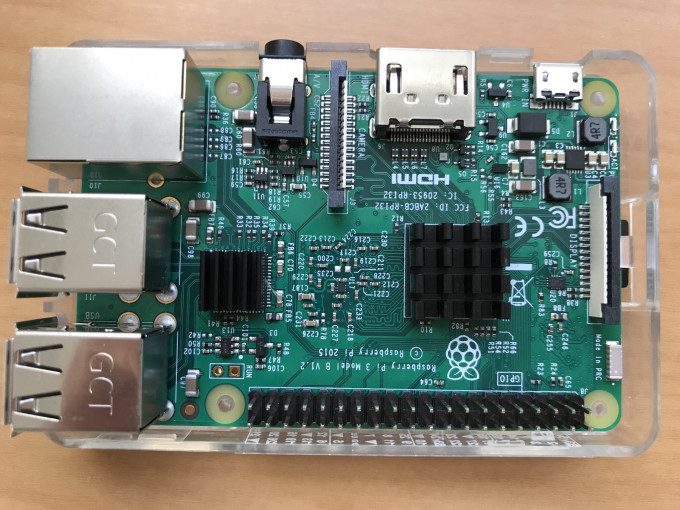

ようやくやりたいことが一段落設定できたので備忘録的にラズパイで設定した事を書いていく。
大体以下のような流れで世の中の先人達の記録を見ながらやっているのでここに細かく設定は書きません。ちょっと自分で工夫したところを書くくらいです。
0.準備
-Raspberry Pi3 Model B
-MicroSD(後述)
-電源(後述)
-USBキーボード
-USBマウス
-ディスプレイ(私はTVを使用。HDMI入力があればなんでも良い)
1.microSD
当初、色々調べた結果、class4でもclass10でもあまりスピード変わらないみたいという情報もあったのでclass4の安いmicroSDを買ったら、結構 IO Wait が出た。その後class10のmicroSDを買ったら IO Wait が解消。体感も全く違うのでclass10以上のものを買ったほうがよさそう。
microSDは相性があるようなので、以下のサイトを参考にチェック。大体メーカー、容量、classくらいで同クラスがOKだったら良しとする(ただし保障できないので、ある程度賭けにはなることはご了承願う)
https://elinux.org/RPi_SD_cards
microSDは通販のが安く買える傾向にありますね。
2.電源
5V 3Aの電源が推奨の様子。スマホのアダプタだと5V 2.4Aで高出力タイプとされている。ケーブル側の対応も考慮の必要があるので、のちにUSB経由や色々なものをつなげるとするならば、お店などで5V 3Aタイプを探して使うほうが良いと思います。ケーブルはtypeBかな。
3.PCなどでRasbianをダウンロード
↓このあたりを参照。たくさん記事があるので色々見ても良いと思います。
http://deviceplus.jp/hobby/raspberrypi_entry_056/
NOOBSはラズパイにmicroSDを書きこんだ後対話型で色々設定していくタイプ
RaspbianはイメージファイルなのでいきなりOSが立ち上がるタイプ
後々バックアップを取る運用を考えると「Win32DisImager」はPCに入れてしまったほうが良いと思うのでイメージファイルを使っても良いと思う。ラズパイはRaspbian以外にも色々OSを選んで入れることができるので、NOOBSを体験しておいても良いと思う。
LITEはGUI系のソフトが入っていないので、scratchとかで遊ぶ気がないならLITEのほうが軽いのでは。(2GB程度みたい)。LITEじゃないのは4GB位必要。
ちなみに新品microSDを使うなら不要だけど「SD Card Formatter」もPCに入れておいていいと思う。
4.Raspbian起動
ラズパイにMicroSD、HDMI、キーボード、マウスを差して起動。ラズパイが小さいから見た目が面白い。起動すると↓の画面が出る。(LITEをいれた場合はCUIが来ると思います)
5.最低限の初期設定
[ネットワーク設定] 画面右上に電波マークがあると思うのでそこでネットワーク設定をして固定IPにする。そうしないとSSHやVNCでPCなどからつなげない。無線・有線どっちとも固定IP設定しておく事をお勧めします。後で楽になると思う。 [SSH・VNC起動] 画面左上のラズベリーマークを押して「設定」→「Raspberry Piの設定」を押すと以下の画面が出る。「インターフェイス」タブを開いてSSHとVNCを有効にする。これだけで固定IPを指定してSSHやVNCができるようになる(はず)

ちなみにCUIの人は
sudo raspi-config
で同じような設定ができます。
以降はまた次回。