以前、Zabbixをインストールするところまで書いたのですが、その後設定について書き忘れていました。

ということで、順に書いていきます。まずは監視対象ホストを設定せねば始まらない。
- ホスト設定画面を開く
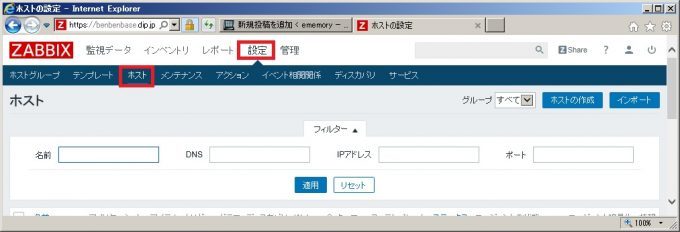
「設定」→「ホスト」→「ホストの作成」(画面右上)
- ホスト設定画面で仮の設定を実施
ホスト名と表示名を入れて、グループ名は一旦Templatesでも選択しておきましょう。後で自分で作るグループ名に変更します。
エージェントをインストールしている監視対象サーバーのアドレスを入れて、ポート番号などはデフォルトから変更していなければそのままにして、画面最下部の「追加」ボタンを押下
- 追加したホスト名が表示される事を確認

- ホストグループ作成
後で同じTypeのホストを複数登録する場合に、監視状況の表示などで便利になるのでグループを作ります。
「設定」→「ホストグループ」→「ホストグループの作成」 グループ名はご自分のセンスで。
グループにはひとつ以上のホストを登録する必要があるので先ほど作ったホストを登録
画面の例ではZabbix serverというホストを登録しています。
画面最下部の「追加」を押下。
- テンプレート作成
標準で用意されているテンプレは沢山あるのですが、自分にあまり必要無い・見ない項目が沢山あると思うので、私はまずテンプレ作りました。
LAMP環境を作ることが多いのでそのテンプレと、ラズパイ固有の監視項目のテンプレを作っています。
テンプレの名前などはお好みで。所属グループは先ほど作ったホストグループ
ホストはこのテンプレートを適用したい監視対象ホストを設定。(先ほど登録したホスト)その際に、先ほど作ったホストグループを選択しておかないと表示されない。
設定したら最下部の「追加」ボタンを押下。
- 自分で作成したテンプレートに他のテンプレートから監視項目をコピーする
テンプレートの画面でグループ全てを選択すると自分が作成したテンプレ以外のZabbixが標準で持っているテンプレが表示される。
その中で例えばLinuxのテンプレート(Template OS Linux)の「アイテム」を開く

例えば「CPU iowait time」などを監視したい場合はチェックボックスにチェックをして、画面最下部の「コピー」を押下

ターゲットタイプ「テンプレート」、グループは自分で登録したホストグループ(画面の例は「Raspi」グループ)を選択すると、自分で登録したテンプレートが表示される。(画面の例は私が作ったLAMP用、Raspi用テンプレ)
監視項目のコピー先テンプレートを選択して「コピー」押下すると、自分が作ったテンプレートに「アイテム」が登録される。
元のテンプレート画面に戻ってグループを自分で登録したホストグループにすると、自分で登録したテンプレが表示され、アイテム欄を見ると先ほどコピーした監視項目が登録されているのがわかるはずです。
(画面では私が登録しているグループ名やテンプレを表示しています。
- 各項目をテンプレからコピー
Zabbixは以下のように動作します。(しているようです。なにせ独学なので適当)
・アイテム:監視項目の値を取得。CPU使用量、メモリ使用量など
・トリガー:アイテムで取得した値に対してアクションを実行する条件を指定する。
CPU使用量がxxだった場合にメールを発信する等
・グラフ:アイテムで取得した値をグラフで表示
・スクリーン:グラフをいくつも並べて表示する
ディスカバリとかwebは別途記事作ります。 - ホストとテンプレをリンク
一度ホストの設定画面に戻って登録したホストの画面を開きます。「テンプレート」を押下すると「新規テンプレートのリンク」があるので、「選択」を押下。自分で登録したテンプレートを選択して画面最下部ではなく「新規テンプレートのリンク」の下の「追加」を押下。
そうすると画面上部の「テンプレートとのリンク」にリンクしたテンプレートが表示されるので、画面最下部の「更新」を押下。
- もう一度「ホスト」の設定画面に戻るとホストにアイテムやトリガーが追加されているはず。この段階で監視が始まりZabbixのダッシュボードなどにトリガーに引っかかった項目が表示され始めるはず。メールを飛ばす設定などは別途必要。
各監視アイテムの設定などはまた別途書きます。